Que vous ayez un site vitrine, un blog ou encore un e-commerce, vous avez investi du temps dans sa création. Il serait dommage de perdre son travail uniquement par oublie de le sauvegarder.
Dans cet article retrouvez le guide avec UpdraftPlus pour ne plus perdre aucunes données.
Table des Matières
Pourquoi faut-il sauvegarder le contenu de son site ?
Comme je vous l’expliquais dans l’intro, sauvegarder son site permet d’éviter la perte de contenu. Et au cas au cela arriverait, grâce à vos sauvegardes, vous serrez capable de restaurer votre site en seulement quelques minutes.
Contre des heures de travail si vous ne possédez aucunes sauvegardes.
Et cela peut arriver à tous le monde.
J’ai rencontré ce problème il y a quelques semaines.
En me connectant sur mon tableau de bord afin de suivre la fréquentation mensuel de mes articles.
Je m’aperçois que mes articles sont vides 😱 . Oui, oui vous avez bien lu, il ne reste que les titres dans les pages.
Un bug dans un nouvel outil que je testais.
Heureusement avec une sauvegarde récente, j’ai réussi à tous remettre en ordre rapidement.
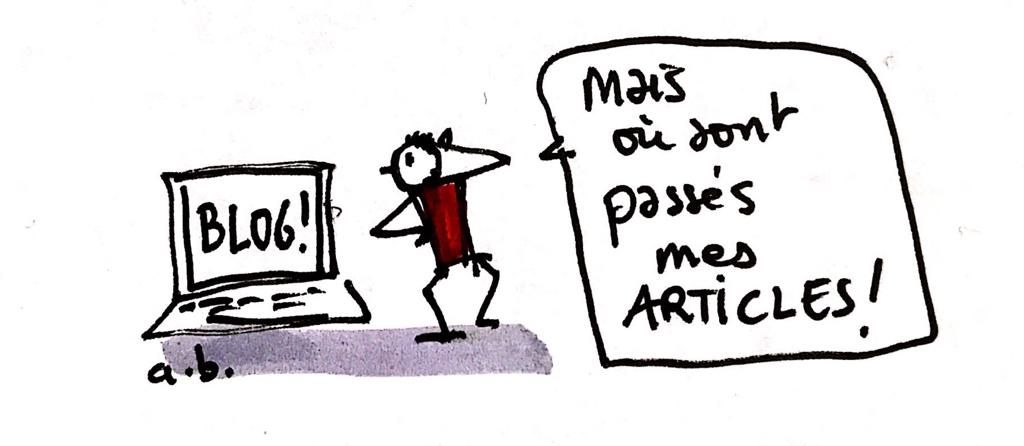
Tout cela pour vous dire qu’il est important de faire des sauvegardes régulières de son site.
Perdre son contenu est déjà un problème, mais imaginé que vous vous en apercevez seulement au bout de quelques semaines.
Vous pourriez en plus voir votre référencement chuté du fait que les articles ne suscite plus aucune vue/lecture.
Pourquoi perdriez-vous vos données me direz-vous ?
Il y a plusieurs cas de figures à cela, parmi lesquelles nous retrouvons :
– la mauvaise manipulation de votre site
– le piratage de votre site
– le bug de votre serveur
– le bug dans un thème ou un plugin
– la destruction de votre serveur (rare, mais c’est arrivé l’année dernière chez OVH)
– Etc
Les raisons sont nombreuses, il est donc plus que nécessaires en 2022 de mettre en place un système de sauvegarde automatique de votre site.
Comment sauvegarder son site WordPress.
Pour sauvegarder votre site et vous protéger d’une perte de données, la solution la plus simple à mettre en place est de passer par le plugin UpdraftPlus.
Avec ce plugin, vous allez pouvoir sauvegarder tout le contenu de votre site (pages, articles, média, etc).
Deux choix s’offrent à vous, sauvegarder votre site sur votre serveur et/ou votre ordinateur ou alors sauvegarde votre site dans le cloud.
Les deux solutions possèdent leurs avantage set inconvénient, à vous de voir laquelle est préférable, un mix des deux est également possible.
Une fois que le plugin est installé, il ne vous reste plus qu’à le configurer et préparer la première sauvegarde.
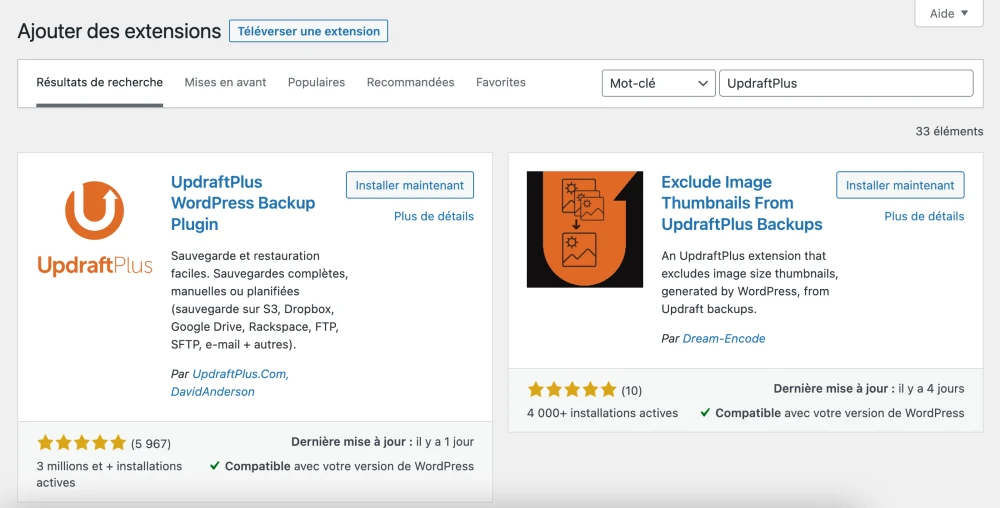
Une fois activé, rendez-vous dans l’onglet :
Réglages → Sauvegardes UpdraftPlus
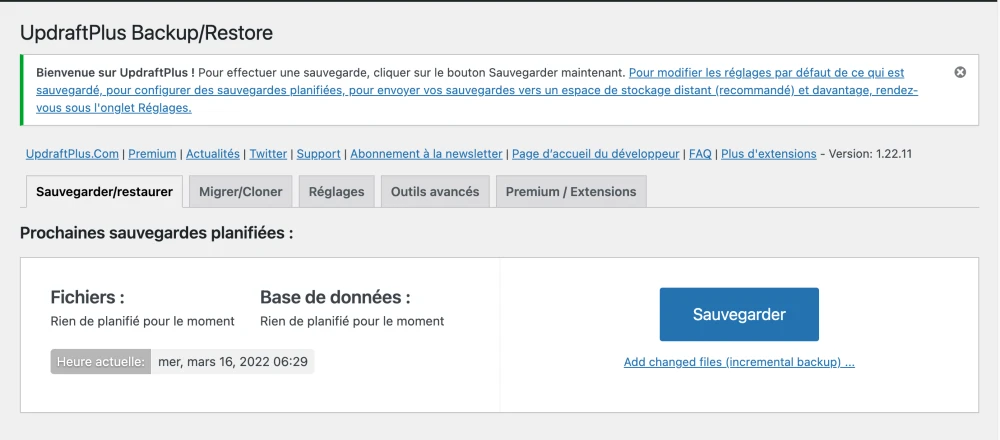
Voici l’interface du plugin, elle est simple, quelques réglages et un bouton « Sauvegarder ».
Vous pouvez dès à présent faire une sauvegarde de votre site. Cette dernière sera stockée sur votre hébergeur.
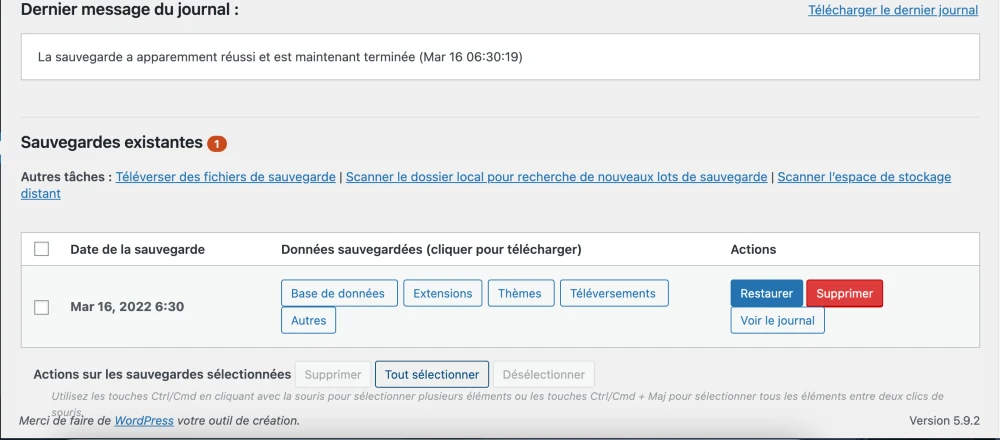
Une fois la sauvegarde effectuée, vous la retrouvez en bas de page.
À partir de là, vous pouvez soit l’utilisé pour restaurer votre site, soit la supprimer.
Vous pouvez également mettre en place une sauvegarde automatique, ce que je vous conseille.
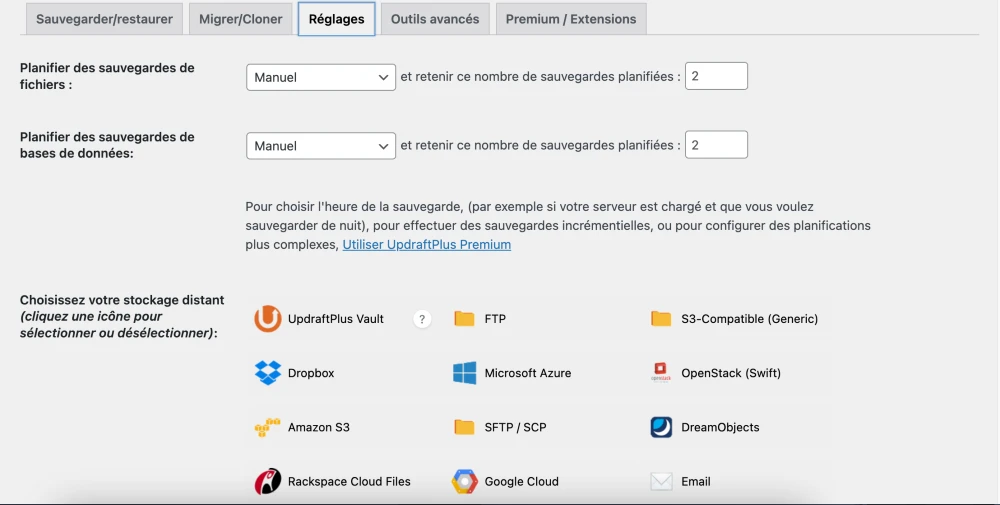
Rendez-vous dans l’onglet « Réglages ».
Choisissez ensuite la fréquence de sauvegarde et leur nombres.
Par défaut, le réglage est sur manuel, vous pouvez choisir entre quotidien, hebdomadaire, mensuel, etc.
Au niveau du nombre à conserver, c’est vous qui choisissez.
À titre personnel, j’en conserve 3.
Enfin, vous choisissez sur quel cloud vous souhaitez conserver vos sauvegardes.
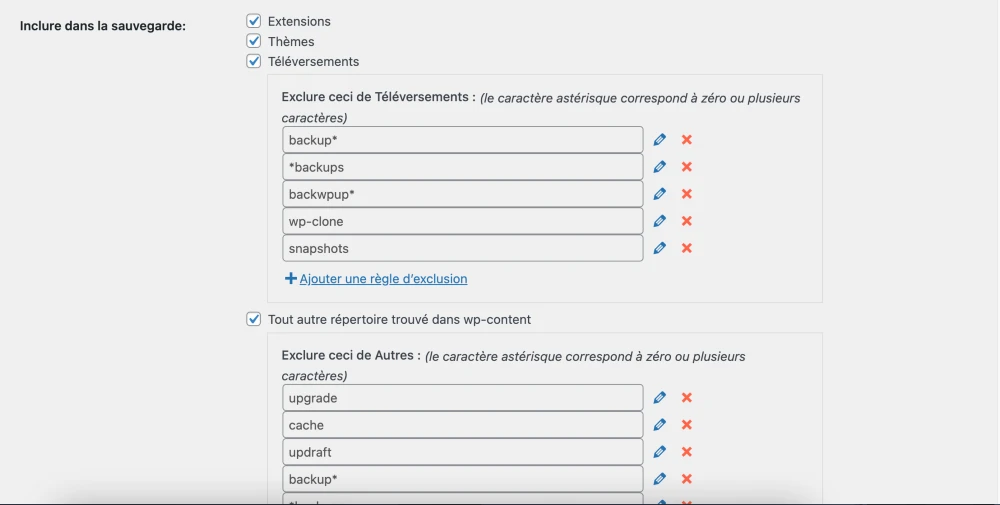
Ici vous pouvez choisir de tous sauvegarder ou seulement des éléments spécifiques.
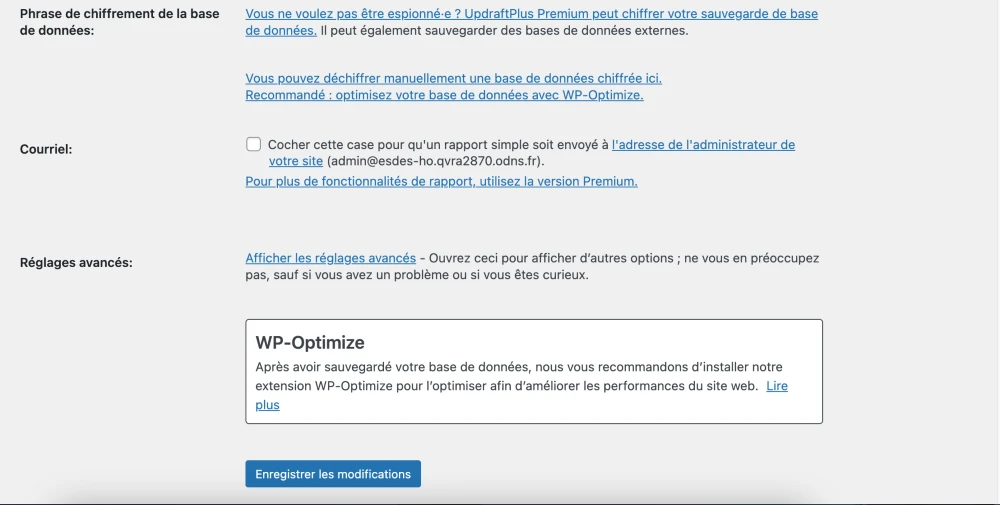
Et pour finir il ne reste plus qu’à enregistrer les réglages.
Le mot de la fin
Vous savez désormais comment sauvegarder votre site WordPress. Une fois la procédure de réglage effectuer, tout le reste est automatique. Plus besoin de vous inquiéter, en cas de souci, vous pourrez restaurer votre site en 2 minutes à l’aide de votre sauvegarde.
N’hésitez pas à vous inscrire à la newsletter pour ne pas louper cet article.


